
윈도우11 다시 설치 없이 HDD에서 SSD로 복제하는 방법
- 🏆 트렌드
- 2025. 7. 7.

이 글은 윈도우11 다시 설치 없이 HDD에서 SSD로 복제하는 방법에 대한 글입니다. 이지어스 디스크 복제(EaseUS Disk Copy)를 통해 시스템 디스크 및 데이터 디스크 등 HDD를 SSD에 간편하고 빠르게 복제할 수 있습니다. HDD가 데이터 스토리지용이라면 SSD는 움직이는 부품이 없는 플래시 스토리지입니다. SSD는 HDD보다 읽기 및 쓰기 속도가 빠르고 내구성이 강하여 많이 사용하고 있습니다. 따라서 컴퓨터 부팅이나 응용 프로그램 실행, 파일 액세스 등을 더 빠르게 할 수 있습니다. 또한 SSD에 저장된 데이터는 HDD보다 더 안전하기 때문에 많은 사람들이 SSD에 백업을 하고 있습니다.
이지어스 디스크 복제란?
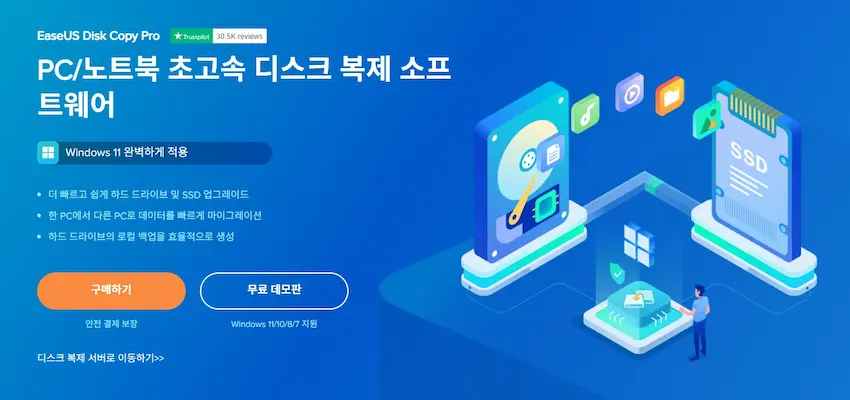
이지어스 디스크 복제 프로그램(EaseUS Disk Copy)은 Windows 11에 완벽하게 호환되는 초고속 디스크 복제 소프트웨어입니다. PC 및 노트북에서 데이터를 빠르게 마이그레이션하고 하드 드라이브의 로컬 백업을 효율적으로 생성할 수 있습니다. 데이터 손실 없이 하드 드라이브를 업그레이드할 수 있고, Windows 10/11 재설치 없이 SSD로 마이그레이션도 가능합니다. 또한 데이터 복귀를 위해 먹통인 하드 드라이브를 교체하거나, 오래도니 HDD/SSD를 새 컴퓨터에 복제, 즉각적인 복원을 위한 전체 백업 생성 등 다양한 기능을 사용할 수 있습니다. 이지어스 디스크 복제는 무료 데모판을 다운로드하면 무료로 사용할 수 있습니다.
HDD에서 SSD로 복제하기 전 준비사항
Windows HDD에서 SSD로 복제하기 전에 준비해야 하는 사항이 있습니다. 아래 내용을 확인하여 복제를 하기 전에 미리 확인하여 진행하시기 바랍니다.
- SSD에 파일이 이미 있는 경우 디스크 복제 전 백업을 해둬야 합니다.
- HDD에서 SSD로 복제하면 대상 디바이스의 모든 데이터가 삭제됩니다.
- SSD 용량이 HDD 용량보다 많은지 확인해야 합니다.
- 대상 디스크의 파티션 형식이 소스 디스크와 일치하는지 확인해야 합니다.
파티션 형식 확인 방법
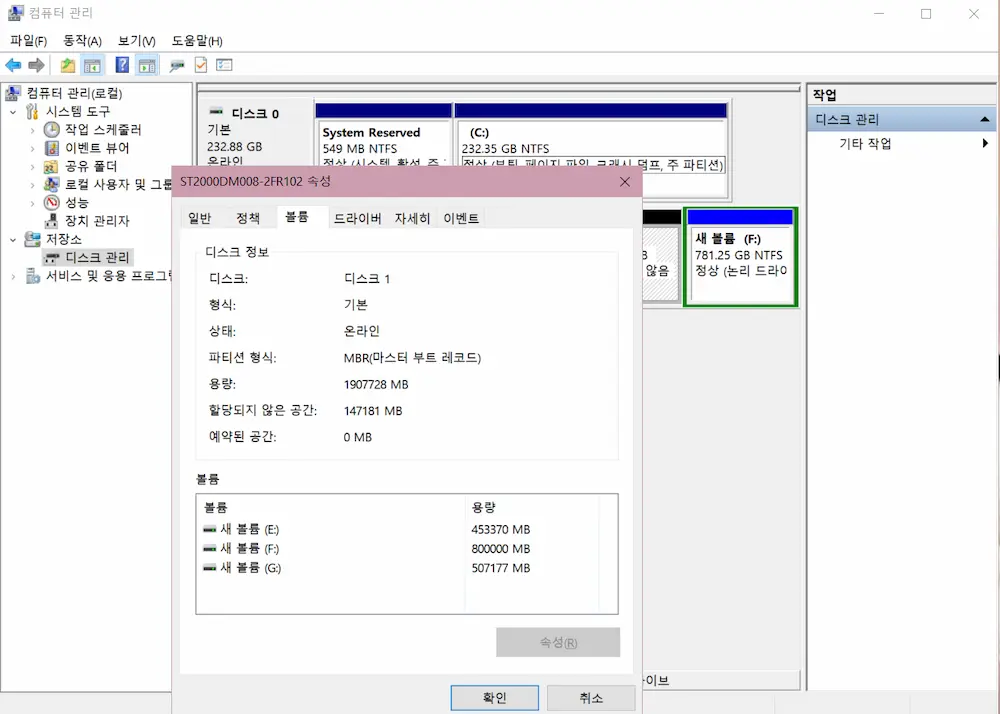
디스크 파티션 형식을 확인하려면 디스크 관리에서 가능합니다. 만약 파티션 형식이 일치하지 않으면 MBR에서 HPT로 변환하거나 반대로 변환해야 합니다.
- HDD 및 SSD를 윈도우 컴퓨터에 연결합니다.
- [내 PC]를 마우스 우클릭 후 [관리] - [디스크 관리]를 클릭합니다.
- 디스크를 마우스 우클릭 후 [속성]을 클릭합니다.
- [볼륨] 메뉴에서 디스크 파티션 형식을 확인합니다.
준비사항 및 파티션 형식까지 확인하여 모두 준비가 되었다면 이제 이지어스 디스크 복제를 통해 HDD에서 SSD로 복제할 수 있습니다. 다음 항목을 확인하시기 바랍니다.
HDD에서 SSD로 복제하는 방법
윈도우11을 다시 설치 없이 HDD에서 SSD로 복제하는 방법에 대해 알아보겠습니다. 이지어스 디스크 복제(EaseUS Disk Copy)를 무료 설치 후 디스크 모드에서 복제를 할 수 있습니다.
1. 이지어스 디스크 복제를 무료 다운로드합니다.
2. EaseUS Disk Copy를 실행하여 [디스크 모드]를 클릭하여 복제할 하드 드라이브(HDD)를 선택 후 [다음]을 클릭합니다.
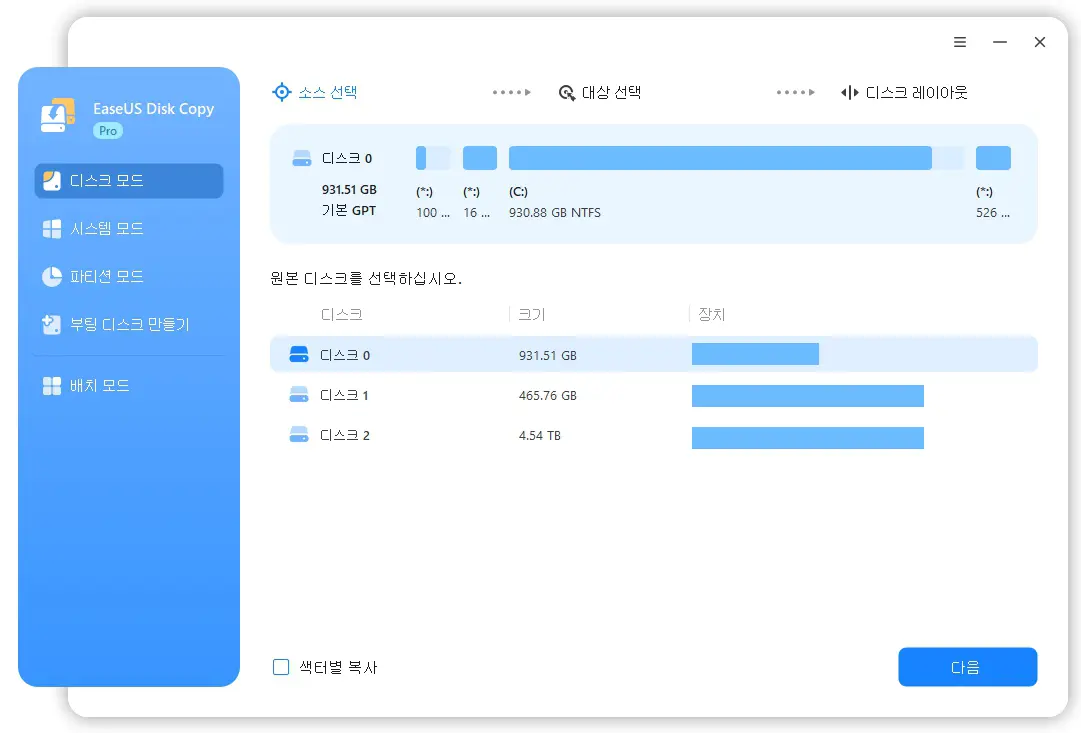
3. 복사 및 복제하기 위해 대상 디스크를 선택 후 [다음]을 클릭합니다.
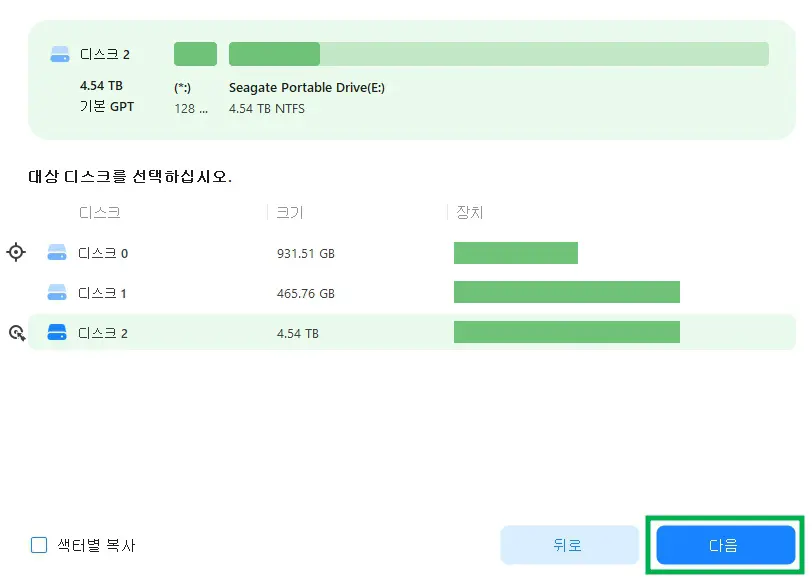
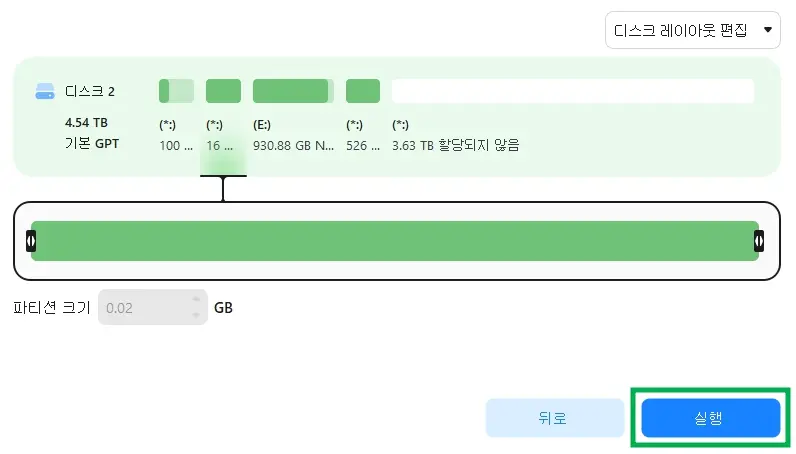
4. 디스크 레이아웃 편집을 클릭합니다.

5. 필요에 따라 파티션 크기를 설정하고 [실행]을 클릭하여 HDD에서 SSD로 복제를 진행합니다.
이지어스 디스크 복제를 사용하여 무료로 빠르게 HDD에서 SSD로 복제를 할 수 있습니다. 만약 디스크 복제 후 문제가 발생하면 가이드를 확인하여 해결해 보시기 바랍니다.